搭建个人博客
搭建个人博客
将会用到的工具:
云服务器
域名
termius
宝塔(尽量提前注册一个账号)
docker
通过云服务器搭建个人博客
1.安装工具和准备工作
1.1登陆云服务器
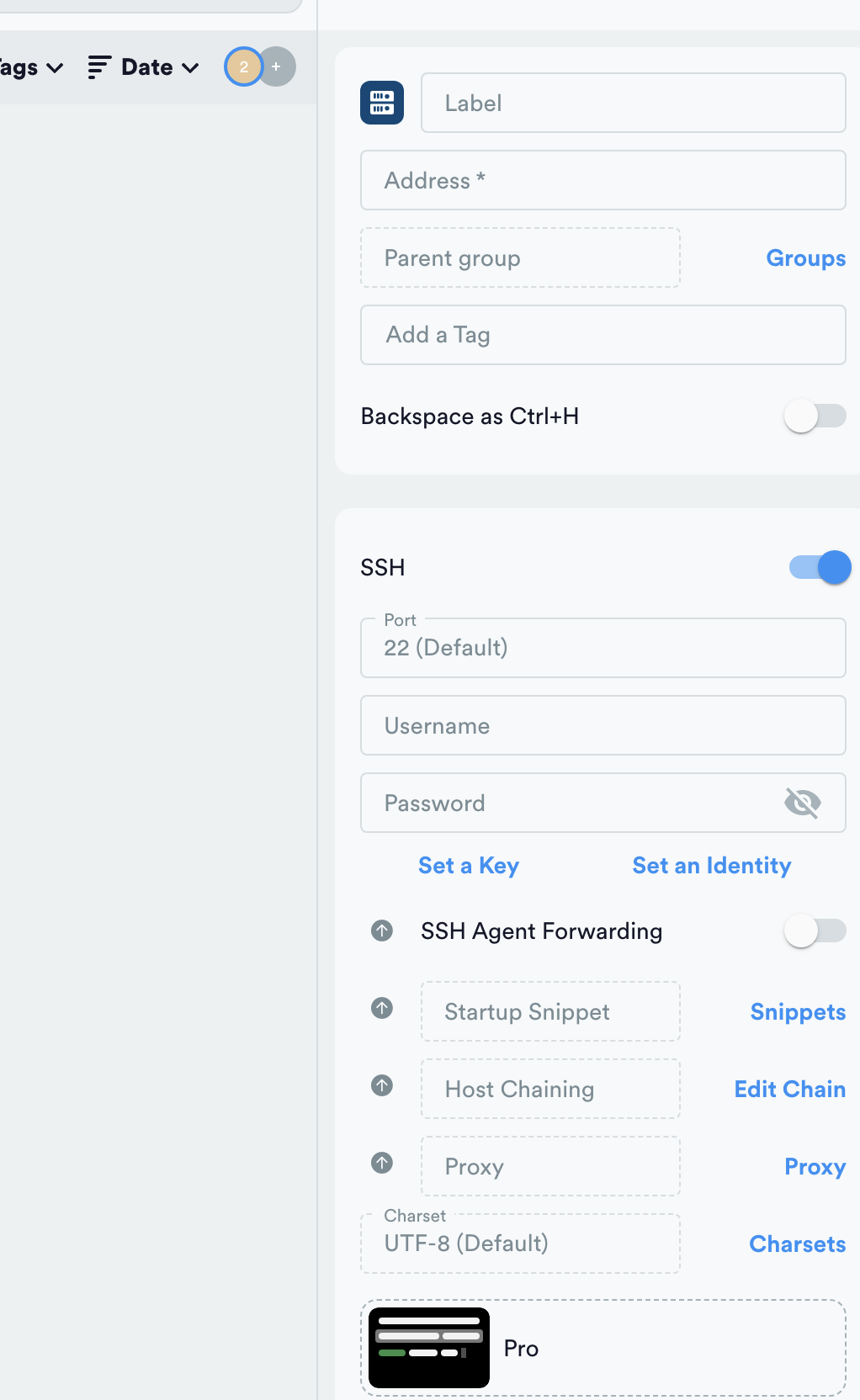
打开termius通过ssh连接到云服务器,输入对应自己的云服务器的公网ip,标签随便输入一个自己喜欢的
1.2安装宝塔
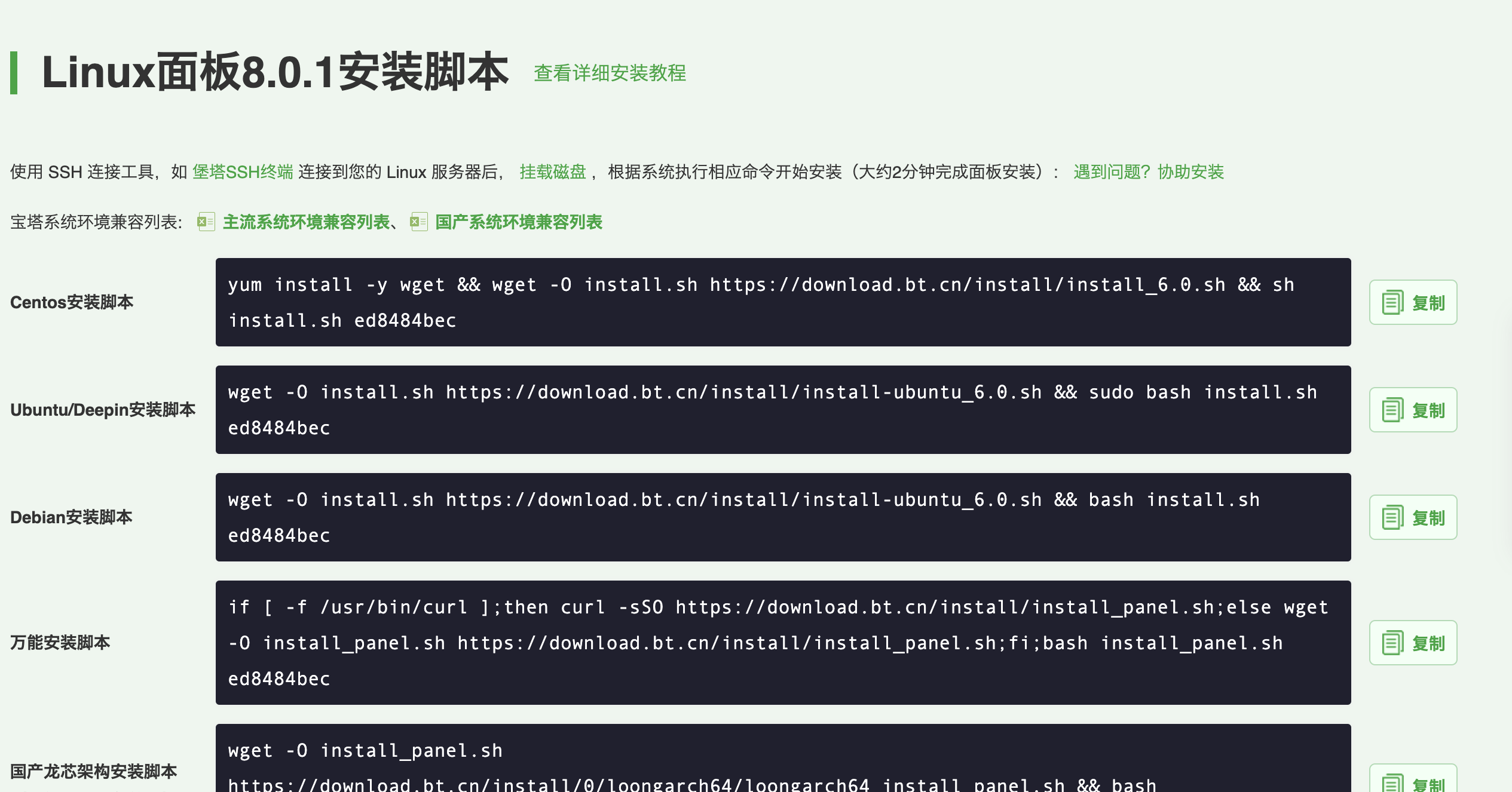
打开宝塔官网,找到对应的下载方式,在云服务器中安装宝塔
1.3记录账号和密码
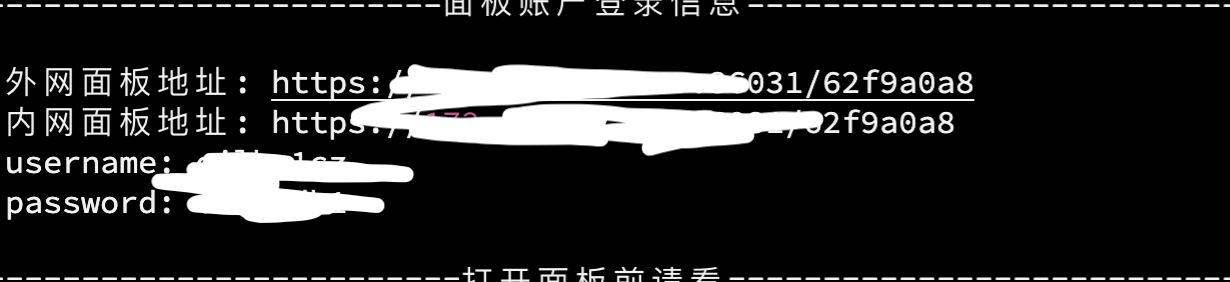
在云服务器中,安装好后记录下登陆的账号和密码(重要),在云服务器防火墙中开放对应的端口(这个也会给出)

1.4通过网页打开宝塔面板
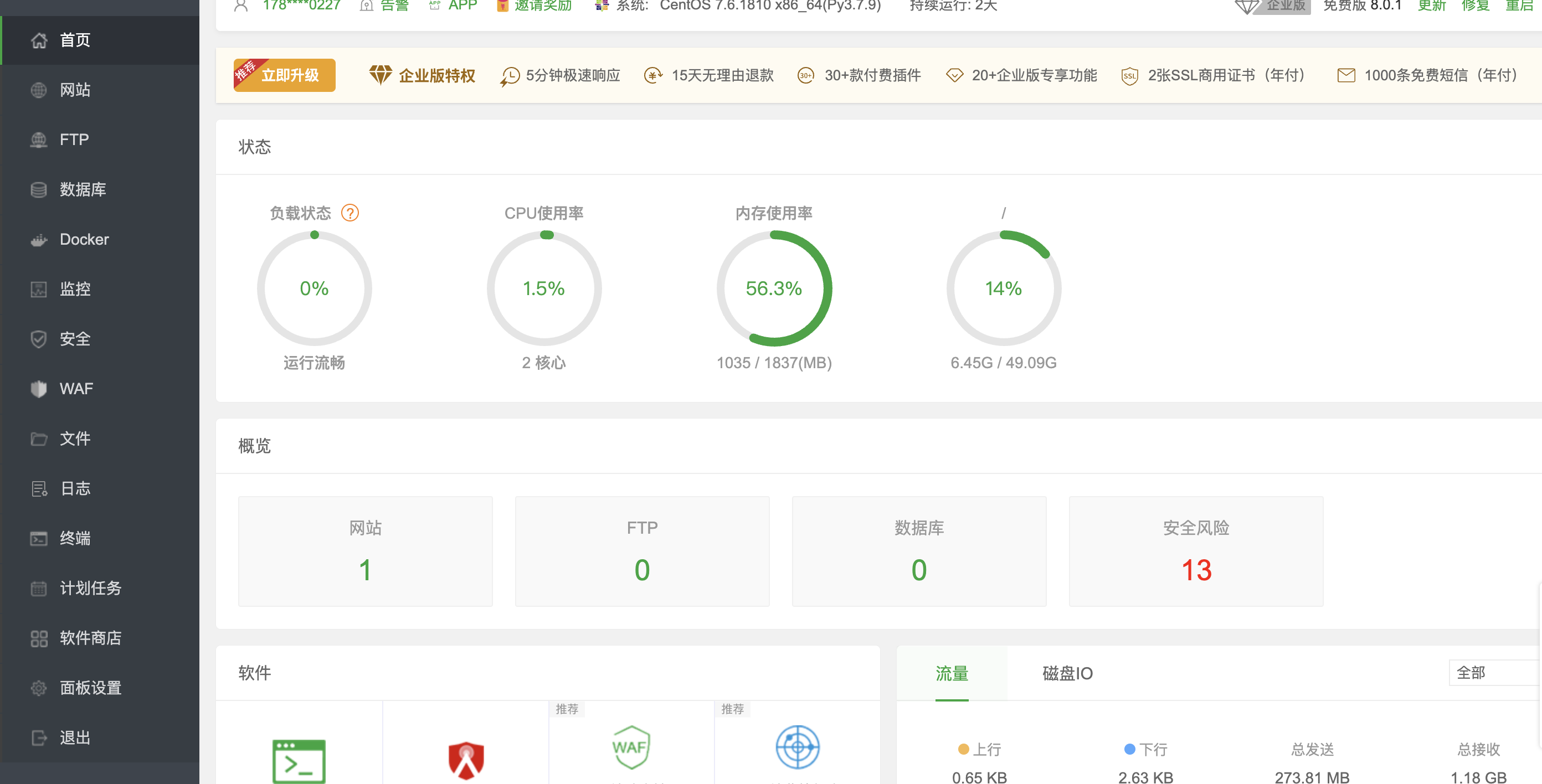
输入云服务器的ip 地址和刚刚在云服务器中记下的端口号,就能打开宝塔面板(也可直接点击原文链接),显示不是私密连接后,点击高级继续前往,进入后输入对应的账号密码(需要提前注册)
1.5下载docker和nginx
在进入宝塔面板后会有一键安装套件里面包含了nginx,然后在软件商店中安装docker(我们安装宝塔的目的是为了更好的在云服务器中管理各个软件,可视化很方便实用),在安装完成后在云服务器中查看是否安装成功
docker version正式开始搭建博客
2.1在云服务器中实用docker拉取halo镜像
今天是2023年8月15日,截止目前halo的最新版本是2.8.0,是8月4日发布的,所以我们下载最新版本
docker pull halohub/halo:2.8 没有后面的0,是因为它表示最新的 2.8.x 版本,即每次发布 patch 版本都会同时更新,而2.8.0表示一个具体的版本
还想要深入了解,这个是网址:https://docs.halo.run/getting-started/install/docker
2.2开放防火墙端口8090
同理和之前在宝塔那里一样
2.3创建并运行容器
下面的等号后空着的分别是用户名和密码,这个会在你打开halo网站的时候用到
docker run \
  -it -d \
  --name halo \
  -p 8090:8090 \
  -v ~/.halo2:/root/.halo2 \
  halohub/halo:2.8 \
  --halo.external-url=http://localhost:8090/ \
  --halo.security.initializer.superadminusername=     \
  --halo.security.initializer.superadminpassword=
2.4访问博客
输入ip地址和8090端口及客访问halo博客,这个环节需要用到你刚刚输入的用户名和密码
第一次打开博客后是后台管理,点击一线halo即可进入自己的博客界面,还可以挑选自己喜欢的主题和自定义
截止目前,我们完成了在本地搭建博客的工作,如果你不需要在外网访问自己的博客,那么恭喜你到这里就可以结束了
下面的话我们设置通过域名访问自己的博客
通过外网访问博客
3.1解析域名
在域名列表里点击解析
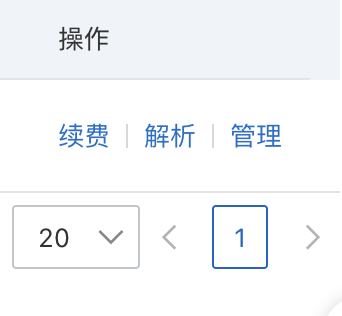
然后自己配置或者直接点击新手引导
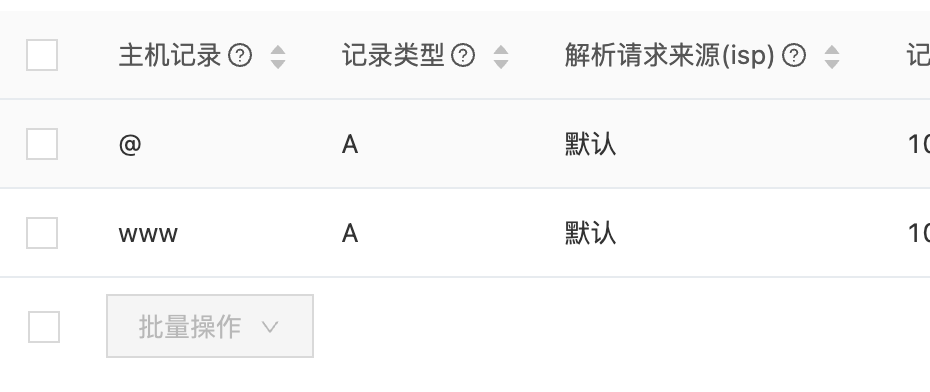
3.2添加站点
打开宝塔面板,点击网站,添加站点,将自己的域名填写进去或者选择默认,然后点击提交
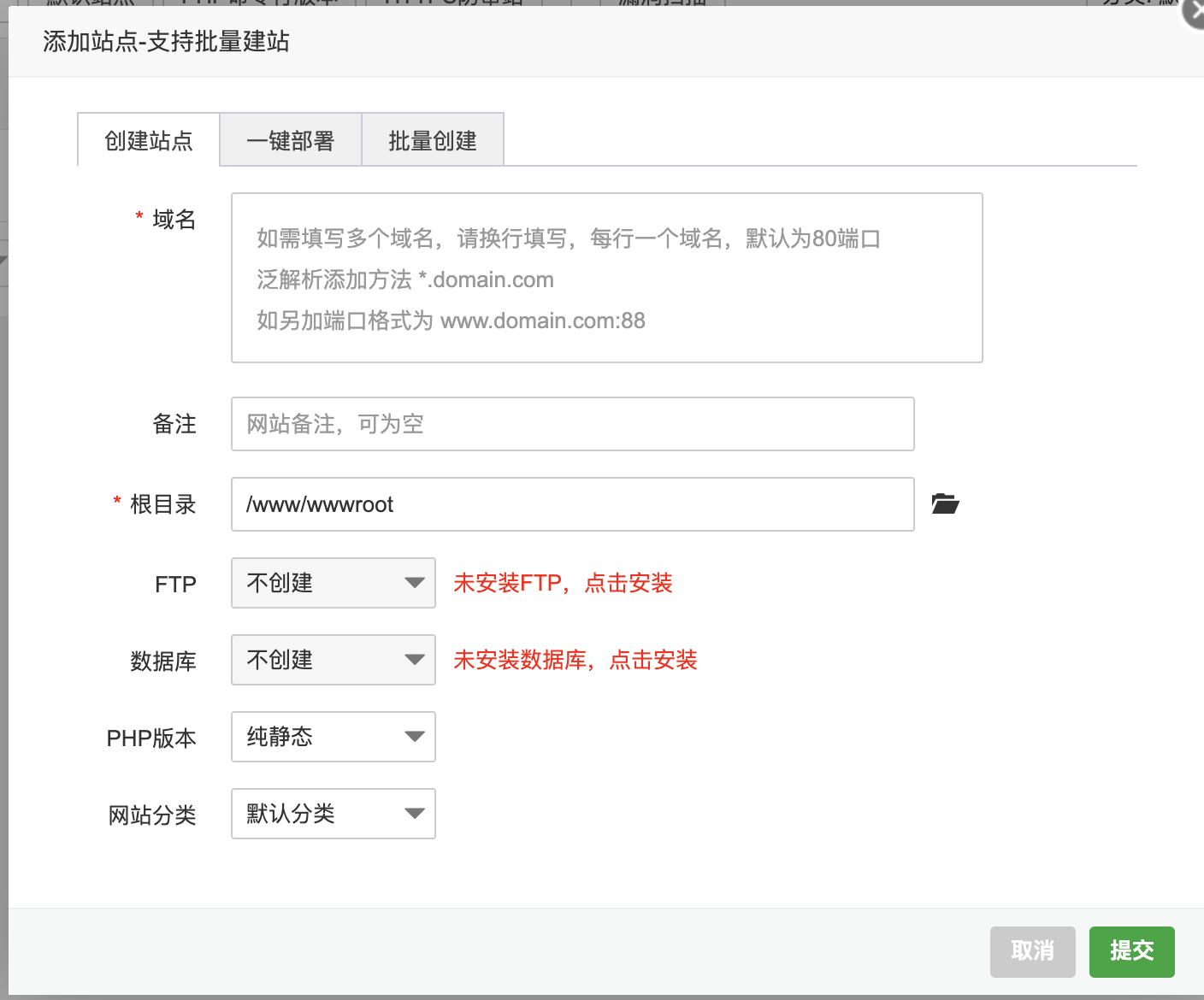 自此,我们的博客算是搭建成功,同时也能通过外网访问